Text Editor
Beim Öffnen eines Formular-Templates oder Formular-Dokuments erscheint der Text Editor mit mehreren Funktionsbereichen:
Tool Bar, Seite, Editor View, Abstract Reference Settings, Revisionen, Reference Trace View und Abstract Reference Settings.
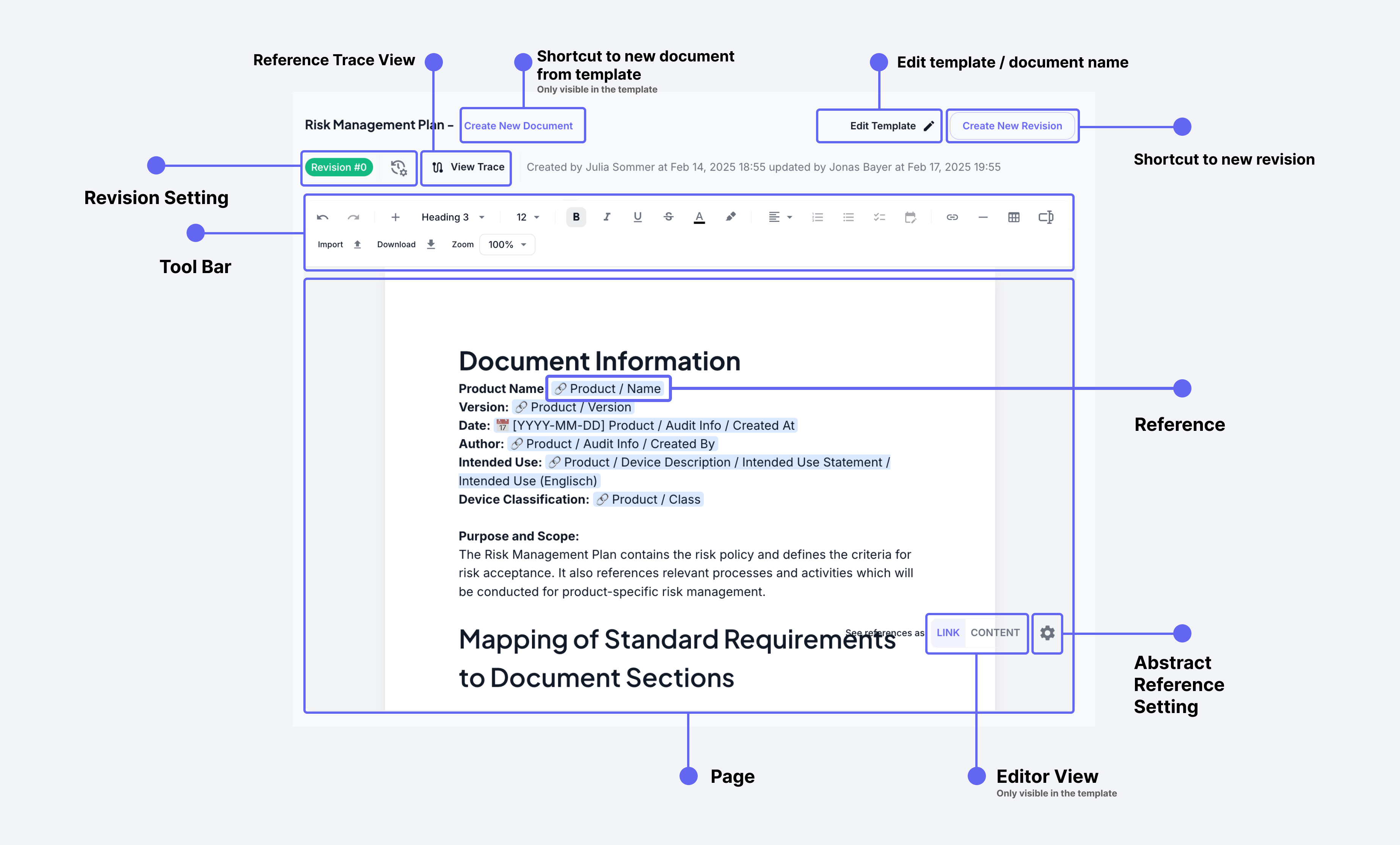
Tool Bar
Die Tool Bar enthält wichtige Funktionen zur Textformatierung und Dokumentenbearbeitung:
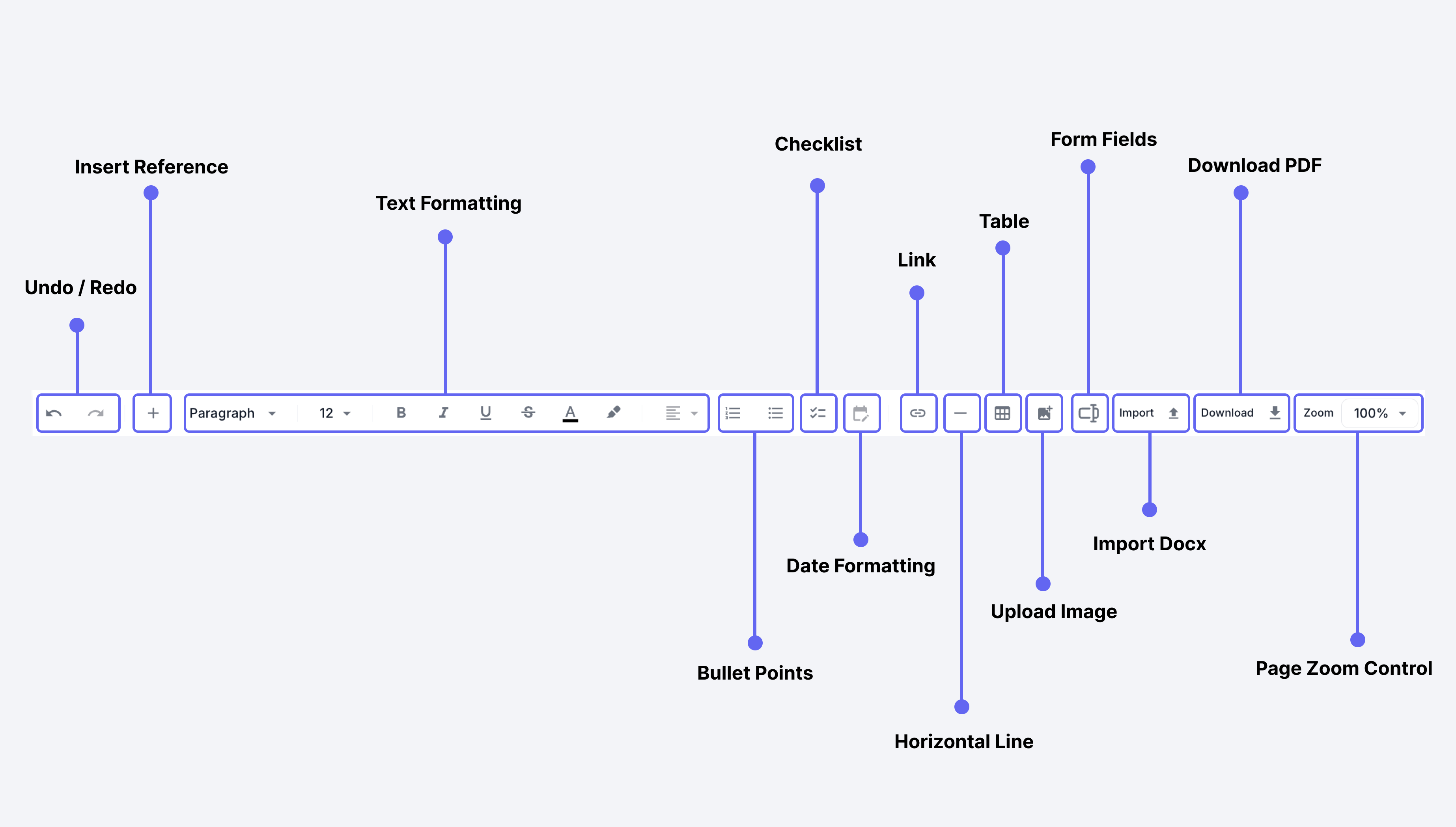
Basisfunktionen
-
Rückgängig/Wiederherstellen
- Rückgängig (←): Letzte Aktion rückgängig machen
- Wiederherstellen (→): Zuvor rückgängig gemachte Aktion wiederholen
-
Überschriften & Absatzstile
- Dropdown-Menü zur Auswahl von Überschriften (H1–H6)
- Vordefinierte Absatzstile
-
Schriftsteuerung
- Schriftgröße
- Schriftart
- Zeichenabstand
Textformatierung
-
Standard-Formatierung
- B: Fett
- I: Kursiv
- U: Unterstrichen
S: Durchgestrichen
-
Textausrichtung
- Linksbündig, zentriert, rechtsbündig, Blocksatz
-
Listen
- Aufzählungspunkte
- Nummerierte Listen
Erweiterte Funktionen
-
Dokumentelemente
- Checkliste
- Link einfügen
- Tabelle
- Horizontale Linie
- Import von Word-Dokumenten
- Bild einfügen
-
Weitere Optionen
- Download PDF
- Zoom (Standard: 100 %)
- Tool Bar umschalten
-
Datumsformatierung für Referenzen
Verfügbare Formate:
YYYY-MM-DDMM/DD/YYYYDD.MM.YYYYYYYY-MM-DD hh:mmADD.MM.YYYY HH:mm
-
Referenzen einfügen (+)
Zwei Referenztypen:
-
Abstract Reference (
/)- Verlinkt generische Inhalte aus SOP, Form, Work Instruction, Product
- Kann über Abstract Reference Settings angepasst werden
- Inhalte ändern sich je nach gewähltem Kontext
- Ideal für wiederverwendbare Templates
- Beispiel:
/Product/Name
-
Spezifische Referenz (
@)- Verlinkt auf ein genau definiertes Objekt (z. B. bestimmtes Formular, Dokument)
- Ändert sich nicht durch Abstract Reference Settings
- Beispiel:
@Sterilisator 20A/Name
-
-
Formularfelder einfügen
Formularfelder ermöglichen strukturierte Eingaben direkt im Editor:
Typen:
- Textfelder (einzeilig, mehrzeilig)
- Checkboxen
Anpassung:
- Drei-Punkte-Menü → Einstellungen
Beim Einfügen von Formularfeldern wird das Template zu einem Formular-Template, das in QM Listen verwendet werden kann.
Siehe QM Liste
Tastenkombinationen
| Aktion | Windows/Linux | Mac |
|---|---|---|
| Rückgängig | Ctrl + Z | ⌘ + Z |
| Wiederholen | Ctrl + Y | ⌘ + Y |
| Fett | Ctrl + B | ⌘ + B |
| Kursiv | Ctrl + I | ⌘ + I |
| Durchgestrichen | Ctrl + Shift + X | ⌘ + Shift + S |
| Unterstrichen | Ctrl + U | ⌘ + U |
| Link einfügen | Ctrl + Shift + U | ⌘ + Shift + U |
| Aufzählung | Ctrl + Shift + 8 | ⌘ + Shift + 8 |
| Nummerierte Liste | Ctrl + Shift + 7 | ⌘ + Shift + 7 |
| Kopieren | Ctrl + C | ⌘ + C |
| Ausschneiden | Ctrl + X | ⌘ + X |
| Einfügen | Ctrl + V | ⌘ + V |
| Alles auswählen | Ctrl + A | ⌘ + A |
| Spezifische Ref. | @ | @ |
| Abstract Ref. | / | / |
| Textfeld | Ctrl + Shift + 1 | ⌘ + Shift + 1 |
| Checkbox | Ctrl + Shift + 2 | ⌘ + Shift + 2 |
| Zahlenfeld | Ctrl + Shift + 3 | ⌘ + Shift + 3 |
| Datumsfeld | Ctrl + Shift + 4 | ⌘ + Shift + 5 |
| Auswahlfeld | Ctrl + Shift + 5 | ⌘ + Shift + 5 |
| Radiobutton | Ctrl + Shift + 6 | ⌘ + Shift + 6 |
Seite
Die Seite ist der zentrale Bearbeitungsbereich, vergleichbar mit Google Docs oder Microsoft Word.
Abstract Reference Settings
Über das ⚙️-Symbol rechts unten lassen sich die Quellen von Abstract References festlegen.
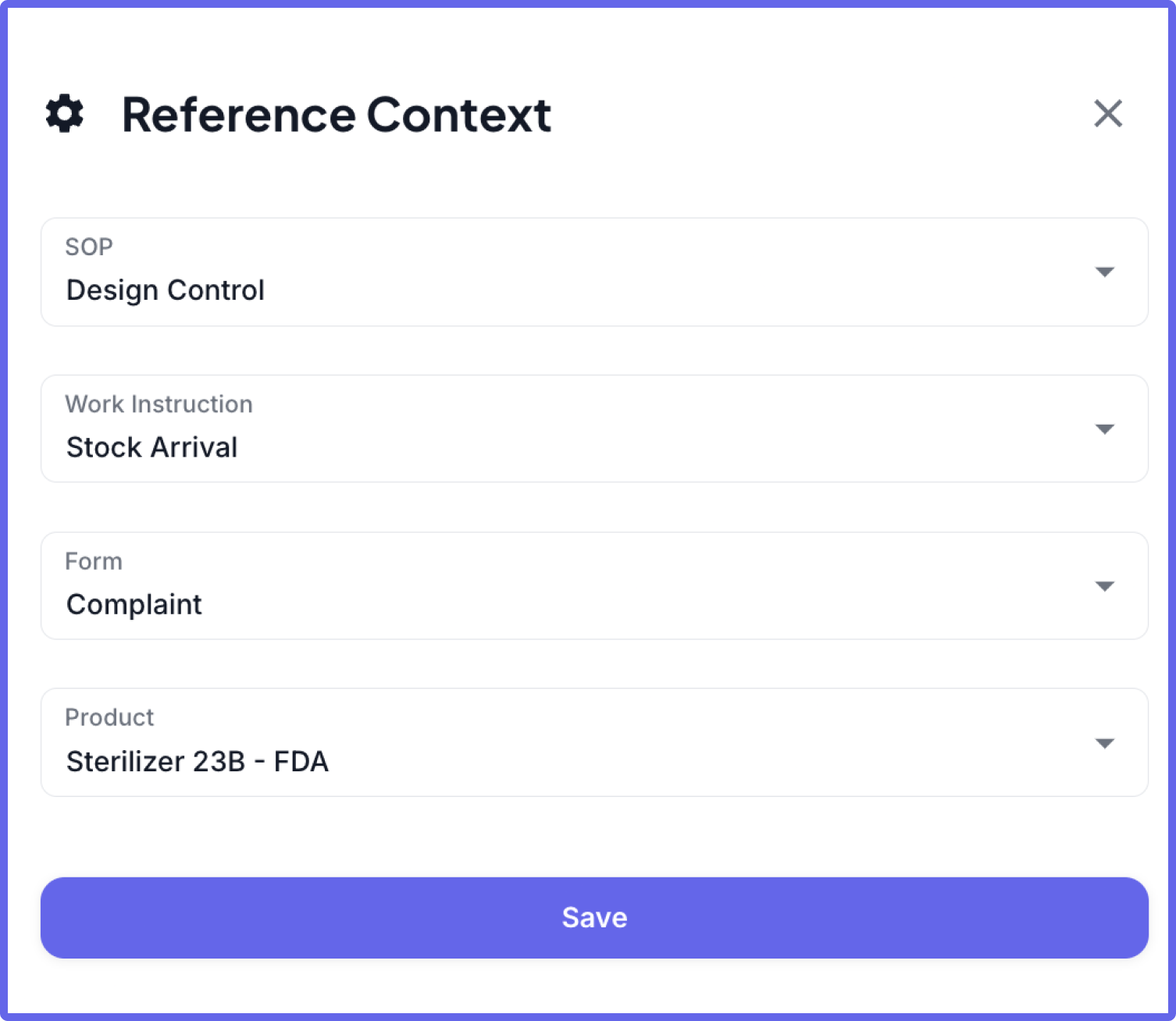
Verfügbare Kontexte
- SOP
- Work Instruction
- Form
- Product
Nutzung
- ⚙️ klicken
- Kontext auswählen
- Entität aus Dropdown wählen
- „Save“ klicken
Effekte:
- Alle Abstract References (
/) passen sich dem gewählten Kontext an - Spezifische Referenzen (
@) bleiben unverändert
Beispiel
- Vorher:
/Product/Name→ "Sterilizer 23B - FDA" - Nachher:
/Product/Name→ "Insulin Pump X100" @Sterilizer 23B - FDA/Namebleibt unverändert
Editor View
Nur im Template-Editor verfügbar – Umschalten zwischen:
-
LINK View:
- Zeigt Referenzpfade (
Produkt A / Name) - Zum Prüfen und Debuggen
- Zeigt Referenzpfade (
-
CONTENT View:
- Zeigt aufgelöste Inhalte ("Produkt A")
- Realitätsnahe Vorschau
Revisionen
Der Editor enthält ein vollständiges Versionierungssystem für Templates und Dokumente.
Revisionslogik
Eine Revision enthält:
- Eindeutige Revisionsnummer
- Commit-Nachricht
- Zustand des Inhalts
Neue Revision erstellen
- „Create New Revision“ oben klicken
- Commit-Nachricht eingeben
- Speichern
Automatisch:
- Versionsnummer erhöhen
- Zustand speichern
- Als „latest“ markieren
Historische Versionen
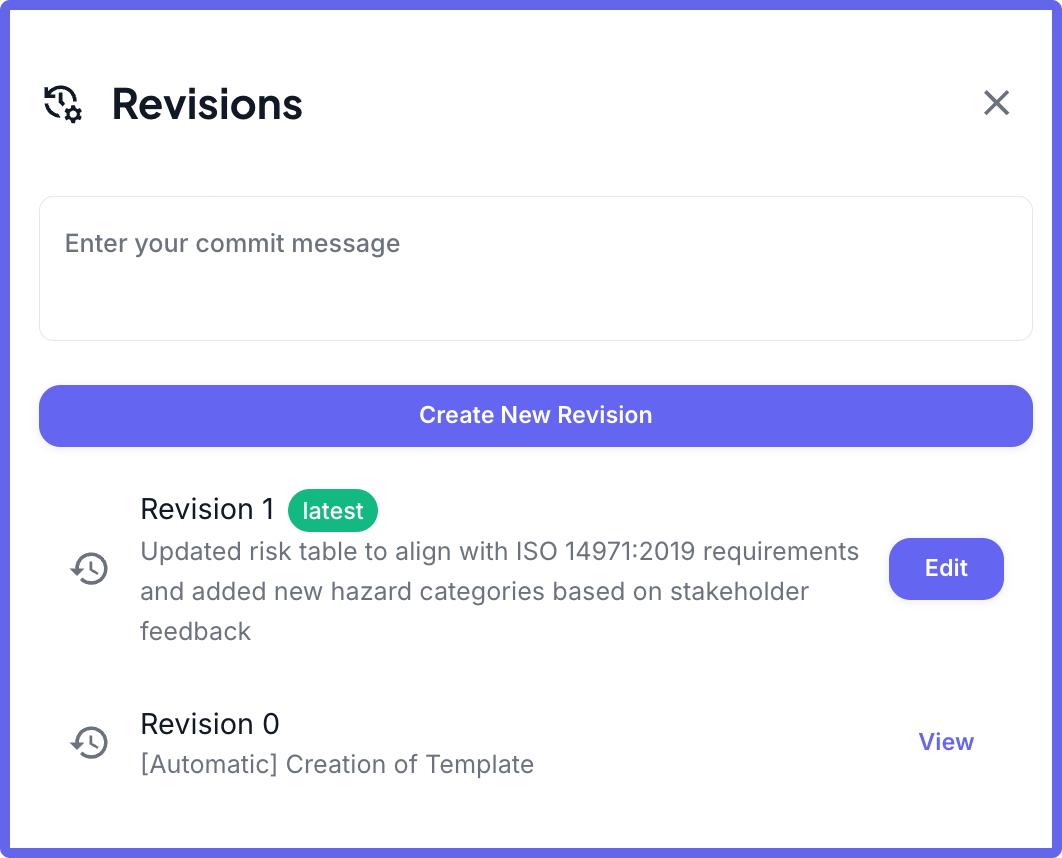
- Über 🕔 öffnen
- Frühere Versionen einsehen (read-only)
Erstelle neue Dokumente/Templates aus älteren Versionen:
- Für Varianten
- Für Wiederherstellung
- Für Branches
Siehe: Erstellen aus History
Reference Trace View
Die Trace-Ansicht zeigt, wie ein Dokument mit anderen Objekten verknüpft ist.
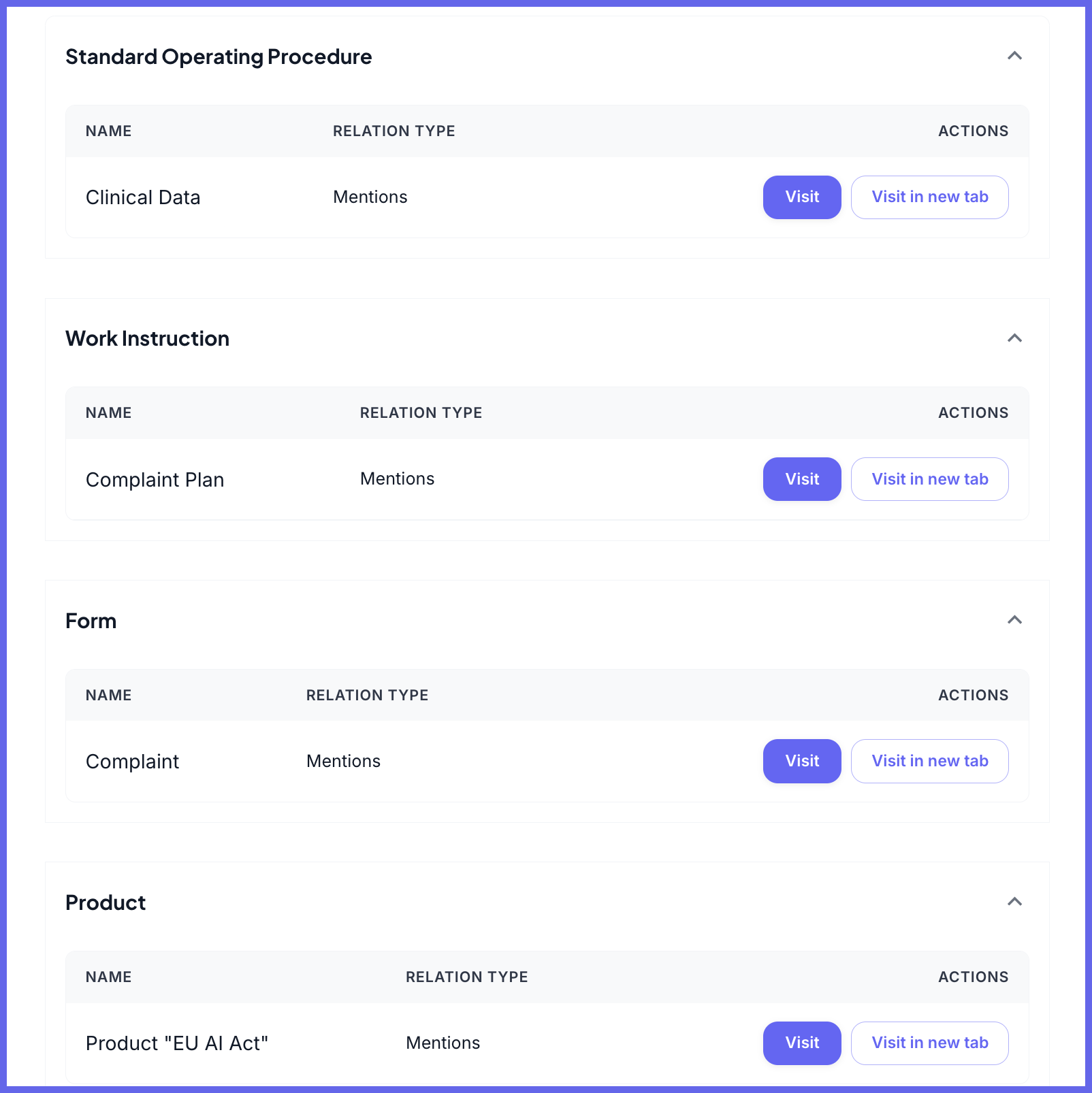
Ansicht erklärt
Sortierung nach Objekttypen:
- SOP
- Work Instruction
- Form
- Product
Elemente & Aktionen
- Name
- Beziehungstyp
- Aktionen:
- Visit
- Visit in new tab
Anwendungsfälle
- Abhängigkeiten prüfen
- Verlinkungen validieren
- Audits vorbereiten
Word-Dokumente importieren
Direktimport von .docx-Dateien in den Editor – inkl. Formatübernahme.
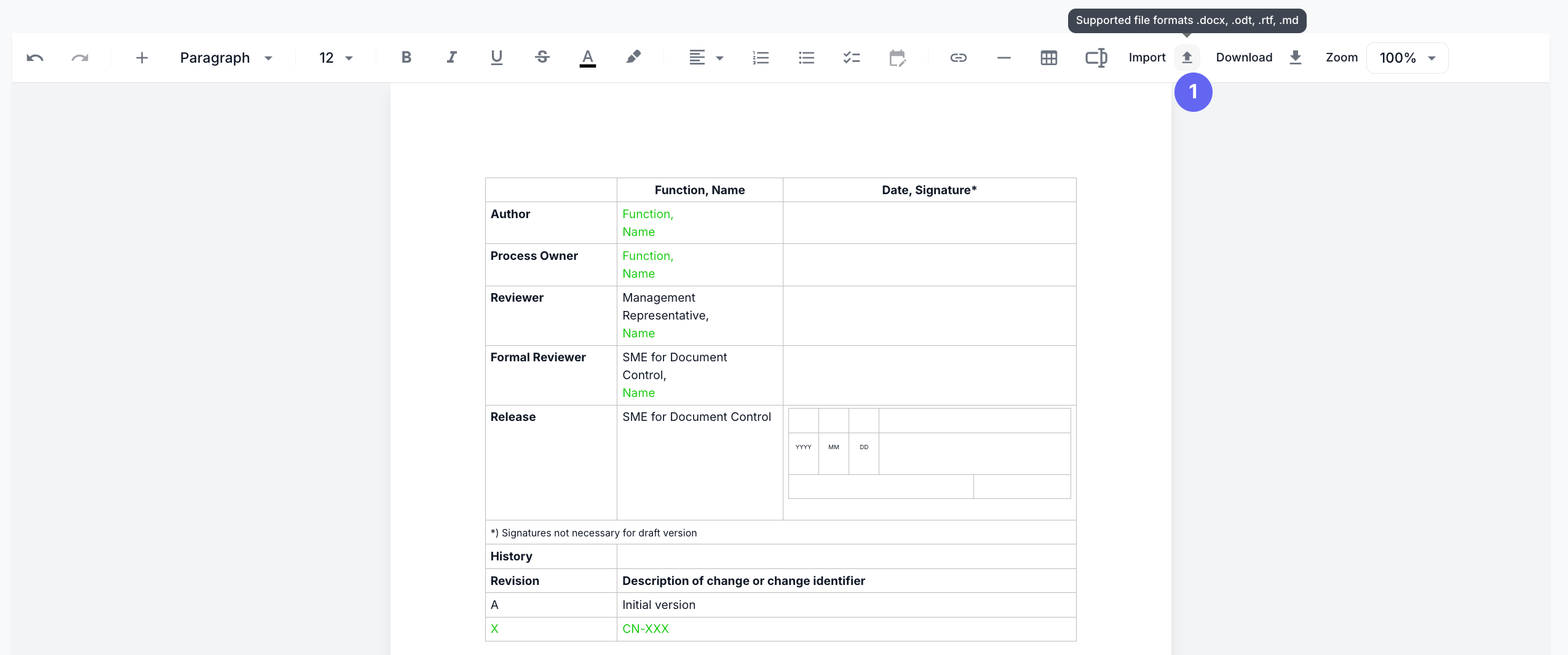
Schritte:
- Dokument oder Template im Editor öffnen
- Import klicken
- Word-Datei auswählen
- Inhalt prüfen und ggf. anpassen
Unterstützt
- Überschriften, Absätze
- Fett, Kursiv, Listen
- Tabellen
- Bilder
- Grundlayout
Einschränkungen
- Komplexe Tabellen, Formatierungen
- Makros, Kommentare, Kopf-/Fußzeilen
- Eingebettete Objekte (z. B. SmartArt)
Mehr dazu: Import von Daten